Flask MPEG を使って、
DVDを、VCDに変換。
Flask MPEG を使って、
DVDを、VCDに変換。
※ Flask MPEGは、フリーソフトです。
| Flask MPEG. 参考リンク |
| Panasonic MPEG Encoder Plugin. 参考リンク |
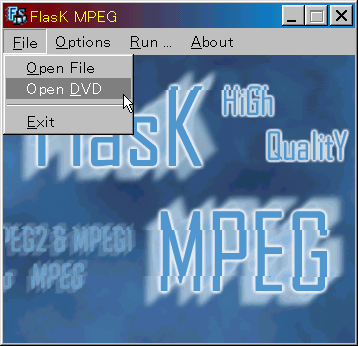
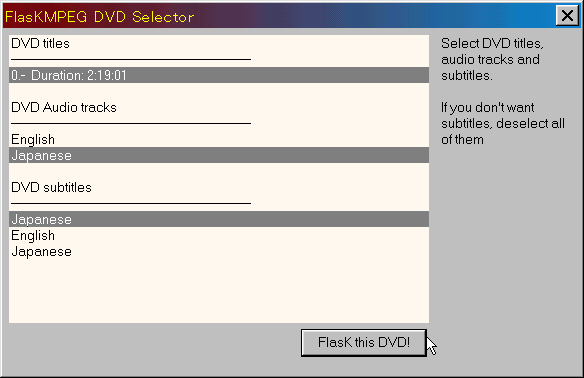
step 3
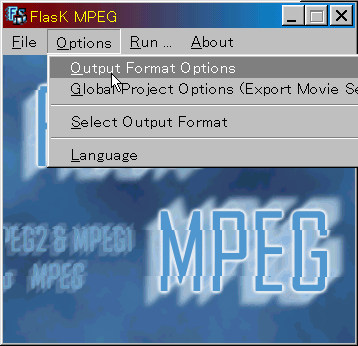
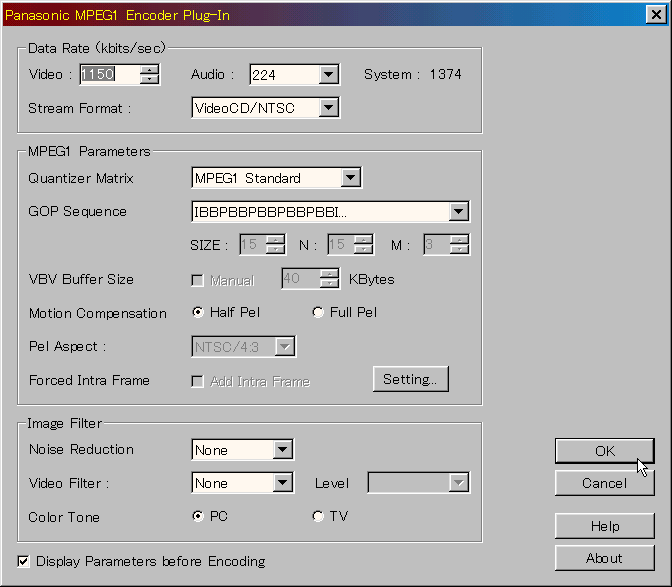
options ⇒ Select Output Format ⇒ Panasonic MPEG1 を選択します。
options ⇒ Output Format options を選択し、
MPEG. 及び. AVI別の、エンコーダー設定画面を開きます。
映像、及び、音声のデータサイズを設定します。
step 4
動画出力の設定
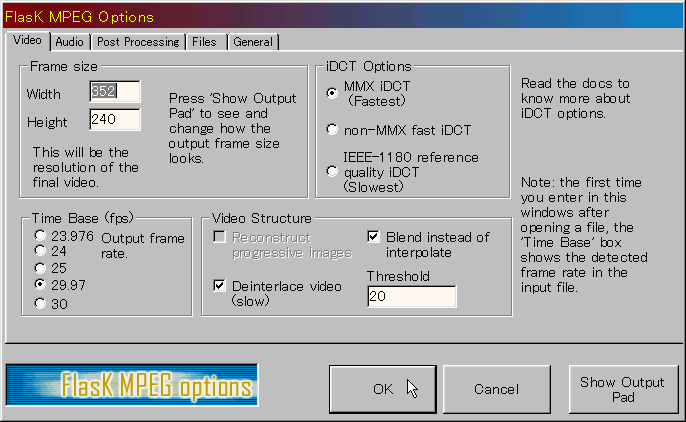
Global Project Optionsを選択し、出力ファイルの設定をします。
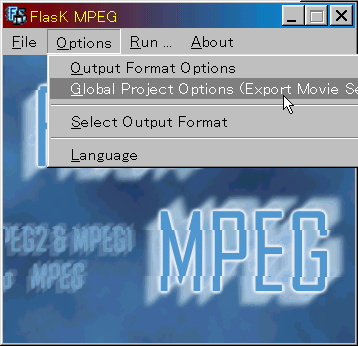
Video 設定画面は、一般的な設定です。
※ 映像によっては、Video Structure の設定を変える事で、画質が多少良くなります。
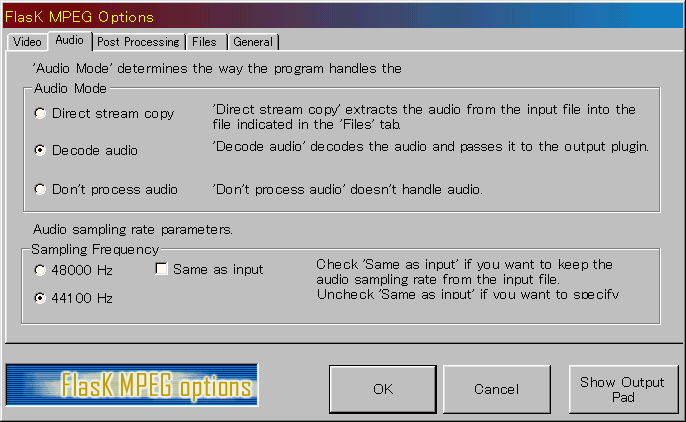
Audio 設定画面は、一般的な設定です。
※ Same as input にチェックを入れるとオリジナルと同じになります。
※ 上にいくほど、エンコード時間が早くなりますが、画質も良くありません。
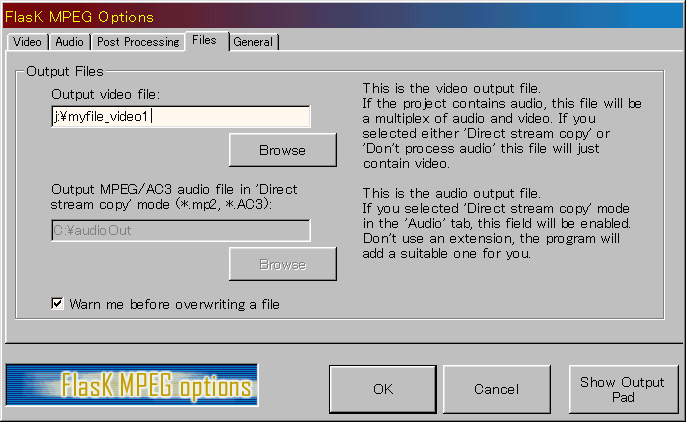
Files は、Video. Audio の保存先 を指定します。
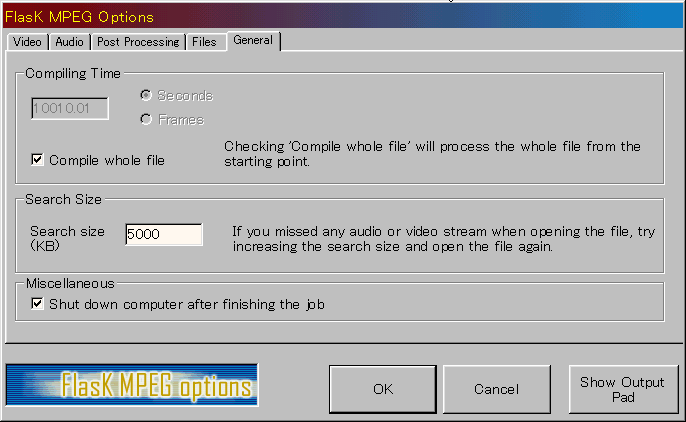
General の設定は default で良いでしょう。
※ Miscellaneous にチェックを入れる事で、エンコードが終了すると、
自動的に windows を終了し電源が切れます。「 ATX 電源のみ 」
step 5
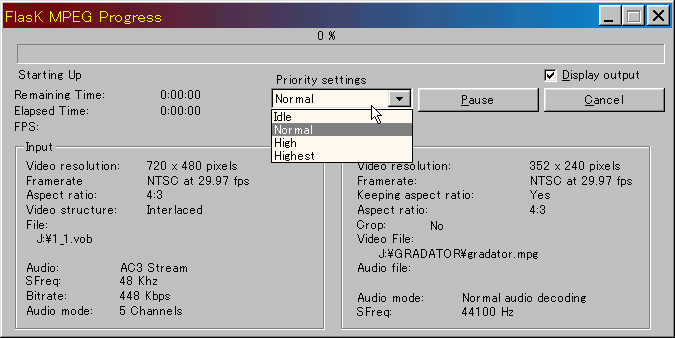
Run ... 映像再生チェック、及び、変換開始 の設定です。
下記は、変換設定です。
※ High、Highest、に設定すると、エンコードが早くなります。
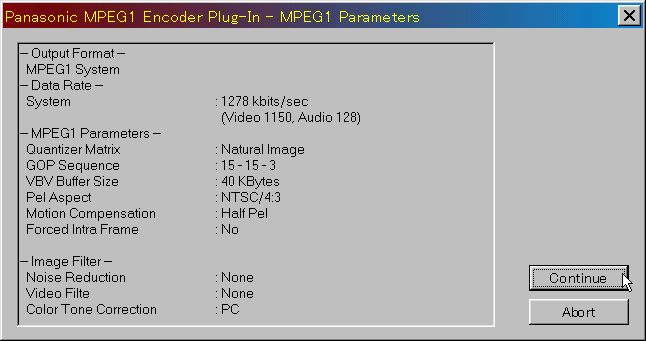
これでエンコードの設定がすべて終了しました。
最後に、Continue ボタンを押すとプレビュー画面がでます。
終了するまでの時間は、約2時間物で、私のPC環境で、15〜16 時間です。
ビデオCDの作成。
ほとんどの方が、DVDを一枚のCD-Rに焼きたいと、考えてると思います。
そこで、少しでも画質を綺麗にするために、
現在80分メディアが簡単に入手できるので、ビデオCD作成にお薦めです。
では、一枚のCD-Rに焼くため下記を参考にして下さい。
|
※ 参考データ 映像データ簡易容量 videoCD規格 = 映像1152Kbps. 音声224Kbps 映像データの容量計算 1152Kbps/秒 ÷ 8(1バイト = 8ビット) = 144Kバイト 144Kバイト × 60秒(1分) = 8.640MB 音声データの容量計算 224Kbps/秒 ÷ 8(1バイト = 8ビット) = 28Kバイト 28Kバイト × 60秒(1分) = 1.680MB MPEGファイルの容量/1分 = 8.640MB + 1.680MB = 10.320MB |
※ 例. 約2時間物の設定 「映像 700Kbps. 音声 128Kbps」 system 818Kbps
約737MB (2時間エンコードだと、+15MB前後の誤差があります。)
VCDの場合XA Mode2ですので、80分ディスクですと、100MB-ほど、
多く書き込む事ができ、800MBまで書き込める利点があります。
あとは、ライディングソフトを使って作成して下さい。
B's Recorder GOLD、または、Win CDR が良いでしょう。
「日立 DV-P300で、問題なく最後まで再生できました。」
videoCDの作成方法は、ライディングソフト説明書を参考にして下さい。
では、頑張って下さい。... (^。^)...
追記. 先にDVD2MPGで成功した方は、step 3 の設定変更で、再エンコードして下さい。
簡単に、一枚のCD-Rに書き込む事ができます。