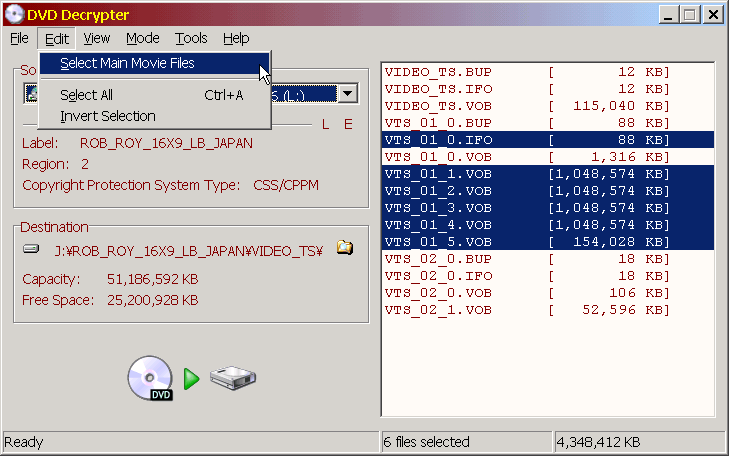
dvdをセットした後、DVD Decrypter を起動します。
dvd drive を自動認識し、ファイルが表示されます。
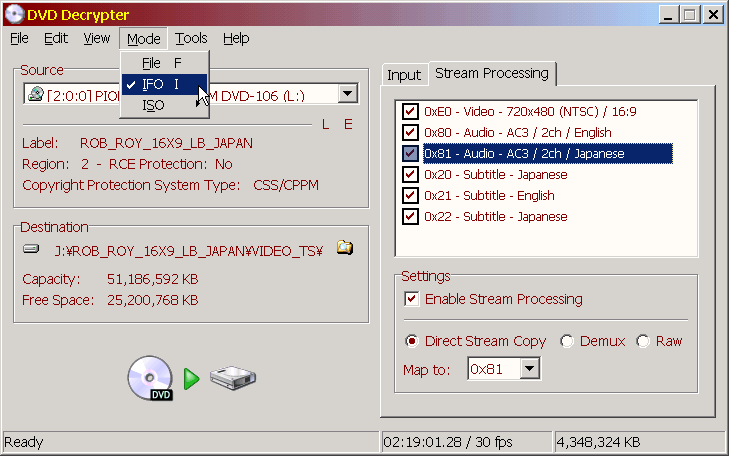
通常は、Mode ⇒ File にチェックを入れ、
Edit ⇒ Select Main Movie Files を選択します。(メインストーリー)
| DVD_Decrypter 参考リンク |
step 1.
dvdをセットした後、DVD Decrypter を起動します。
dvd drive を自動認識し、ファイルが表示されます。
通常は、Mode ⇒ File にチェックを入れ、
Edit ⇒ Select Main Movie Files を選択します。(メインストーリー)
step 2.
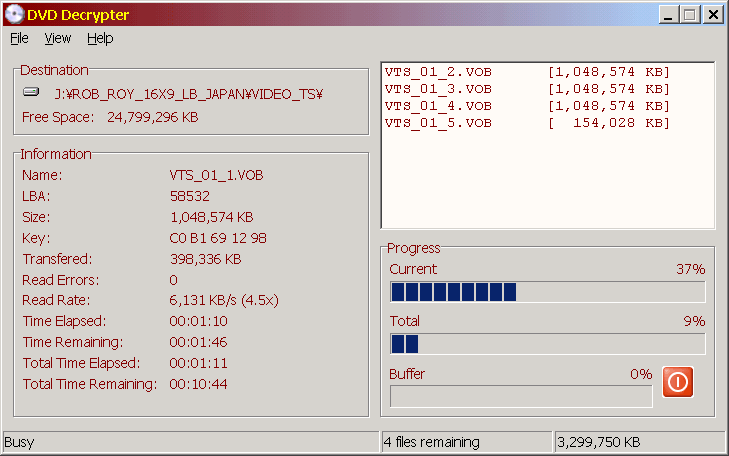
Destination で、 ファイルの保存先を指定し、
最後に、左下のアイコンボタン Decrypt をクリックします。
あとは、終了メッセージを待つだけです。
便利機能 2.
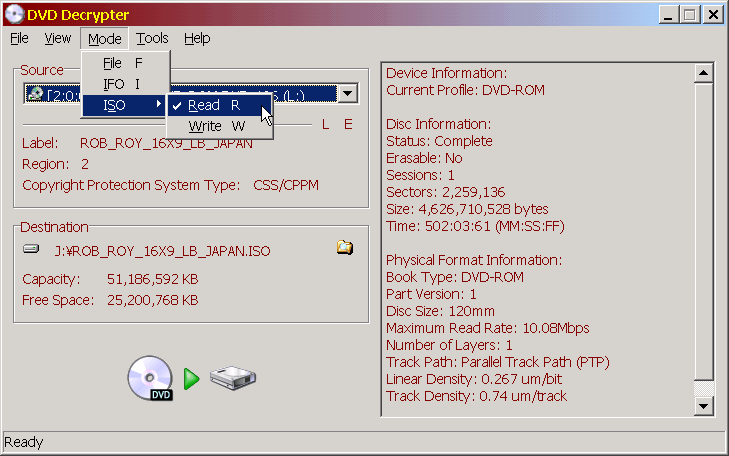
Mode ⇒ ISO ⇒ Read にチェックを入れ、
Destination で、ファイルの保存先を指定し、ISO
イメージファイルを作成出来ます。
※ 利点。DAMON Tools
などにマウントし、生映像を見れる事と、
DVD Decrypter や SmartRipper などで、
マウント先を指定し、File や、IFO
など、すきな用に後から抜ける事です。
個人的にお薦めです。DAMON Tools 使用法。
SmartRipper 編
チャプタを指定して、エンコードに有効。
| SmartRipper 参考リンク |
step 1.
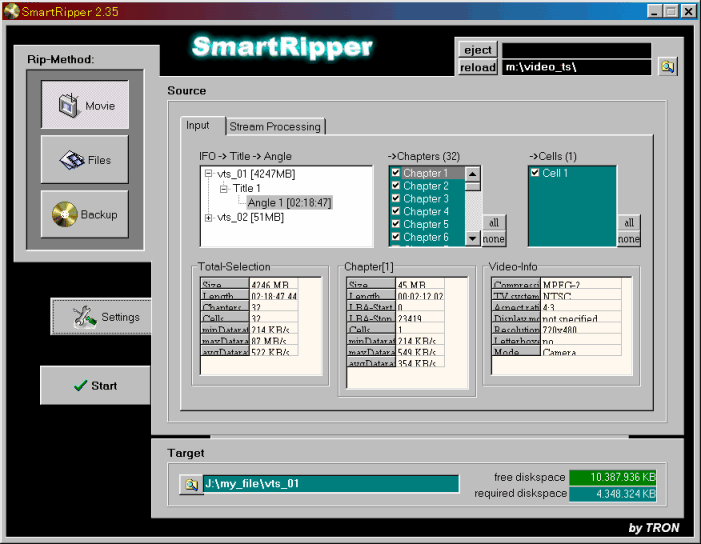
dvdをセットした後、SmartRipper を起動します。
dvd drive を自動認識し、ファイルが表示されます。
step 2.
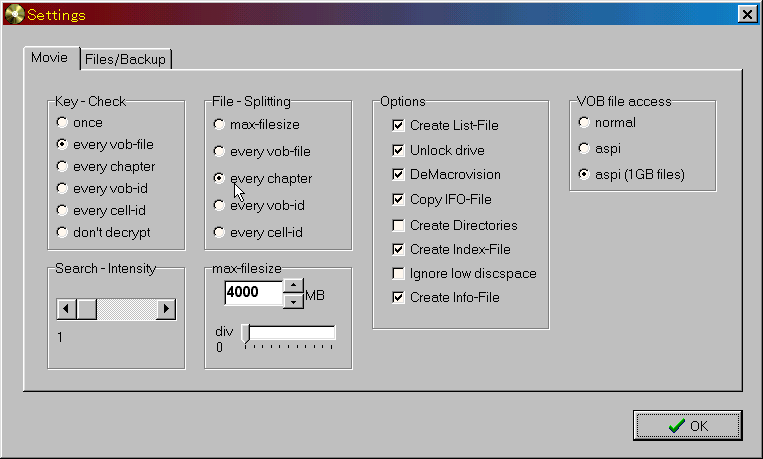
Settings を開き、Movie ⇒ File - Splitting 枠内の、
every chapter にチェックを入れ、OK します。