
コントロールパネルのアイコン表示。
ここではスタートメニューへ、
コントロールパネルを登録する方法です。
コンピューターの、設定をするために重要な役割をする場所です。
起動するには、スタート ⇒ 設定 ⇒ コントロールパネル ⇒ 起動アイコン
となりますが、
スタートを押して、マウスポインターの移動だけで目的のアイコンを
呼び出せる方法です。
step 1
スタートボタンを、右クリック ⇒ 開く
表示 1
step 2
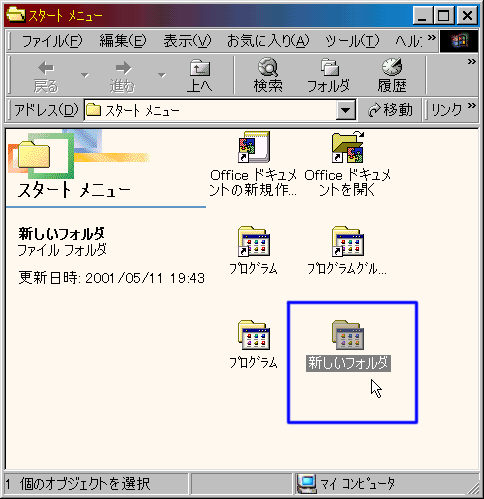
ファイル ⇒ 新規作成 ⇒ フォルダ で、
新しいフォルダを作ります。 表示 1参照
step 3
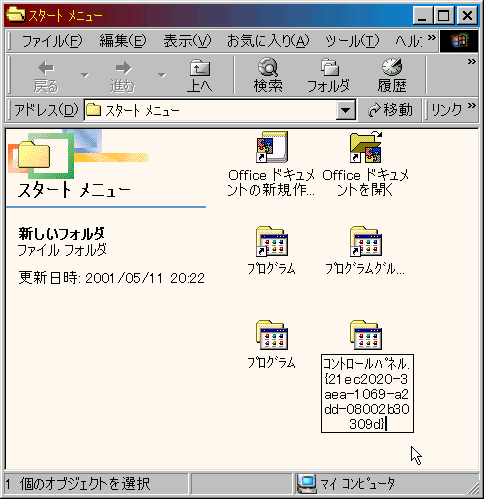
ファイル ⇒ 名前の変更
新しいフォルダの名前を以下のように変更します。 表示 2参照
「 コントロールパネル.{21ec2020-3aea-1069-a2dd-08002b30309d} 」 と入力します。
表示 2
step 4
入力完了後、Enterキーを押すとコントロールパネルの
アイコンに変わります。 表示 3参照
表示 3
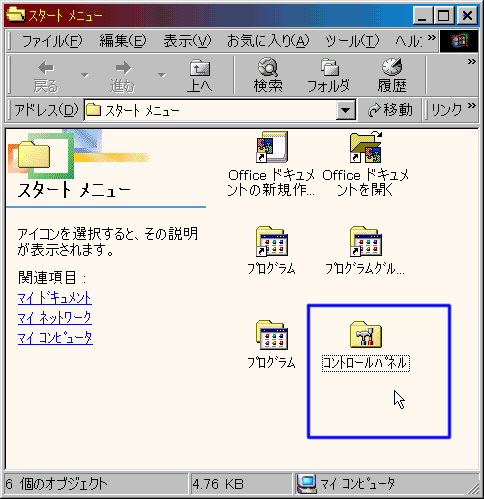
コントロールパネルのアイコンに変更できたら、成功です。
スタートボタンを押すとコントロールパネルが登録され、
マウスポインターを移動するだけで、表示されたアイコンを起動できます。
以上、カスタマイズに関して、ご意見、ご感想、など掲示板へ
ご記入して下されば嬉しく思います。
楽しむパソコンへ戻る。 トップページへ戻る。