※ くれぐれも著作権を侵害しないように注意してください。
問題が起きても作者は一切責任を負うことができません。
あらかじめご了承ください。
ここで紹介する方法は、
著作権の無いもの、及び、複製が許されているものを前提に
方法を簡単に説明します。
使用ソフト
DVD2MPG 1.16 DVD2MPG
1.16は、フリーソフトです。
プロテクトを気にせずにDVDよりハードディスクへ直接エンコードが出来ます。
特徴としては、音声、及び、字幕の設定が簡単に行えます。
bbMPEG v1.24beta18 bbMPEGは、フリーソフトです。
ムービーファイルをMPEG1/MPEG2形式に変換したり、
ビデオCDやDVDビデオに使われているムービーファイルに変換することが可能。
TMPGEnc
TMPGEncは、フリーソフトです。
ここでは、映像ファイルと音声ファイルを結合させるために使用します。
TMPGEnc.プロジェクトファイル用VFAPI Plug - In
ダウンロード後、TMPGEnc.exe
と同じディレクトリに解凍し、
TMPGEncVFP_Install.bat ファイルを実行して下さい。
作成順序
1.
ソフトウェアのインストール。
最初に。
ソフトウェアのインストール。
1. DVD2MPG 1.16 を適当な場所へセットアップします。
2. bbMPEG を適当な場所へセットアップします。
3. bbMPEG のセットアップ先を開き、「 bbmpeg.dll 」を、
DVD2MPG 1.16 のフォルダにコピーし、
「 cm-mpeg-pwi2.0e.prm 」 とリネームします。
4. TMPGEnc を適当な場所へセットアップします。
DVD2MPG 1.16
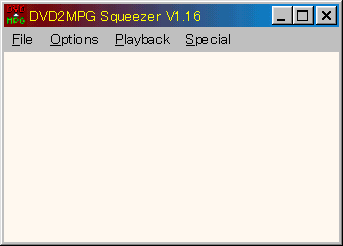
step 1
DVD2MPG 1.16を起動します。
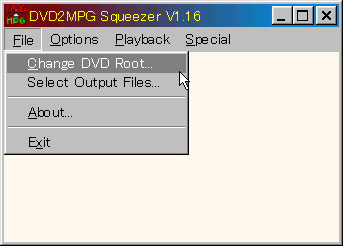
step 2
DVD_ROMの入っているドライブを指定します。
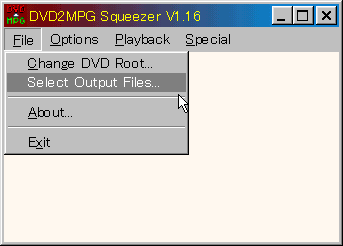
step 3
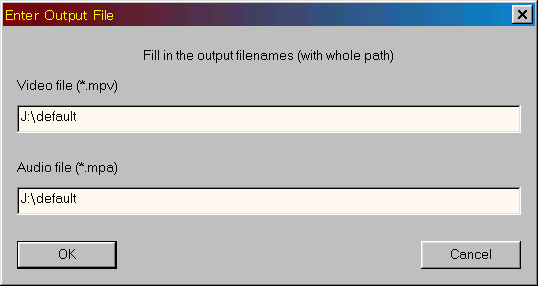
ファイルの保存場所を指定します。
映像ファイル「mpv」、 及び、音声ファイル「mpa」
ハードディスクの空き容量は、2GB 〜 3GB 必要です。
step 4
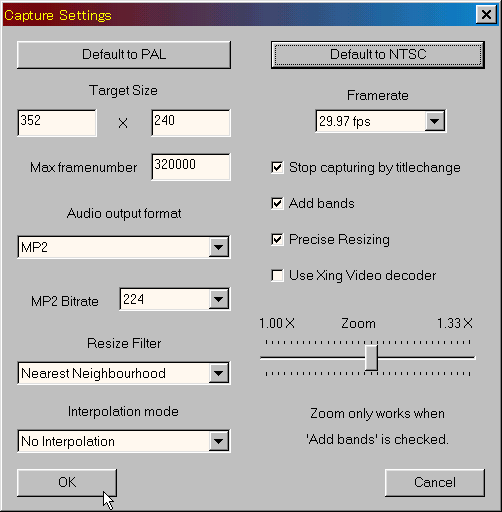
Options ⇒ Capture Settings
ここでは、Max framenumber の設定と、(320000)
DefaultoNTSC ボタンを押すだけで良いと思います。
※ 「追記」 Max framenumber の設定を、320000にしたのは、
( 約 3 時間弱 )
Framerate=29.97fps これは、一秒間のフレーム数。
3時間data=10800秒×29.97=323676 となるからです。
step 5
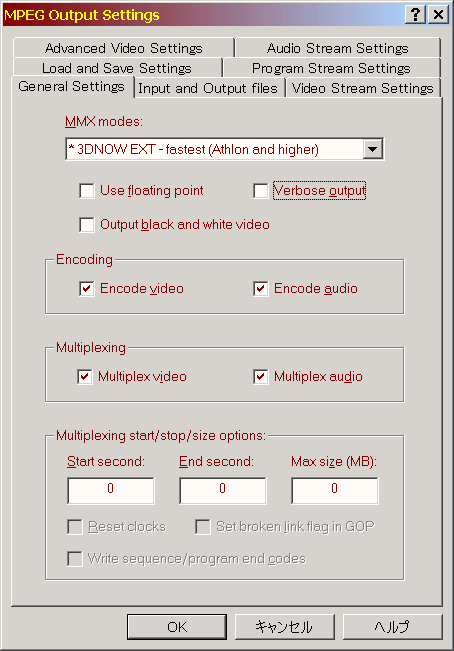
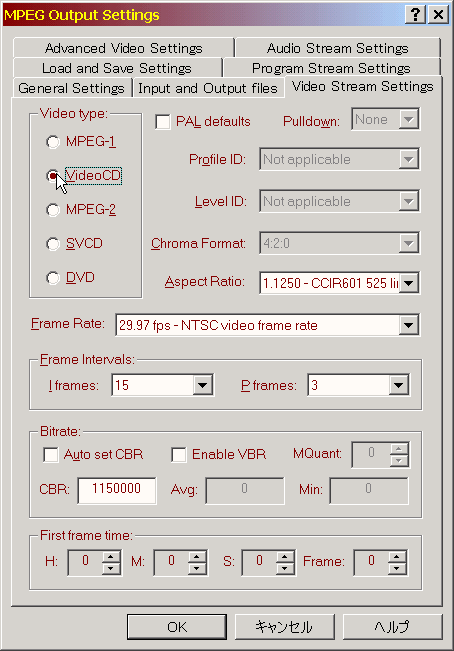
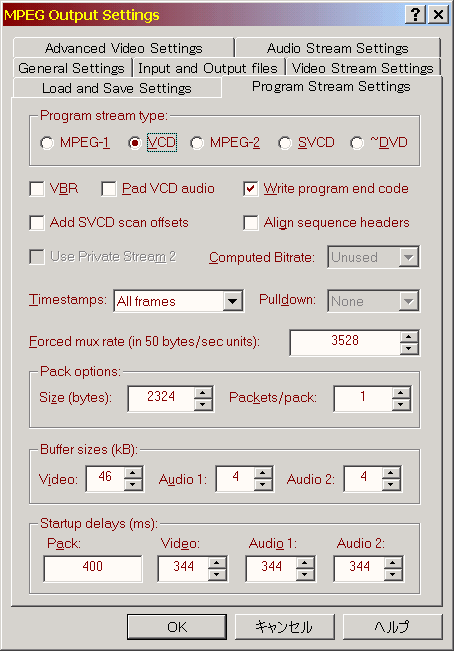
Options ⇒ MPV Settings を開きます。
ここでは、下記の設定を参考にして下さい。
※ 私的設定なので、個人の設定に合わせて下さい。
(以下は、video CD 規格外です。音声だけ)
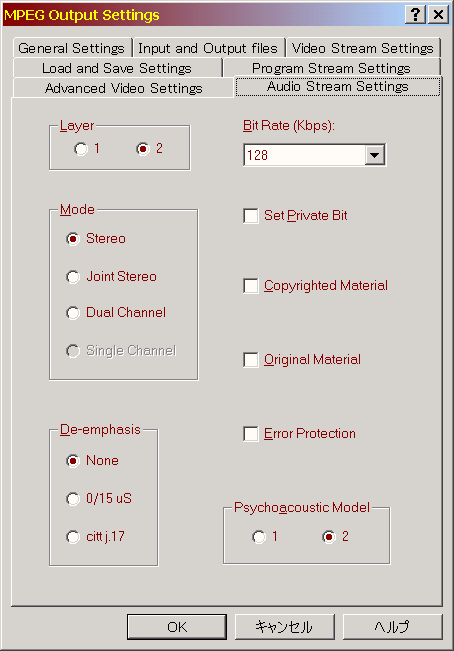
最後に OK ボタンを押し、
以上でエンコードの準備が完了しました。
上へ
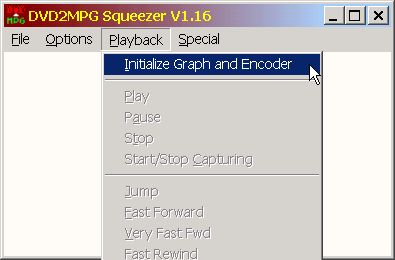
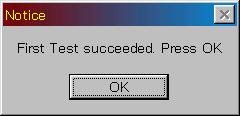
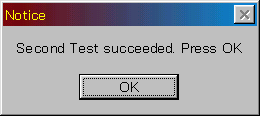
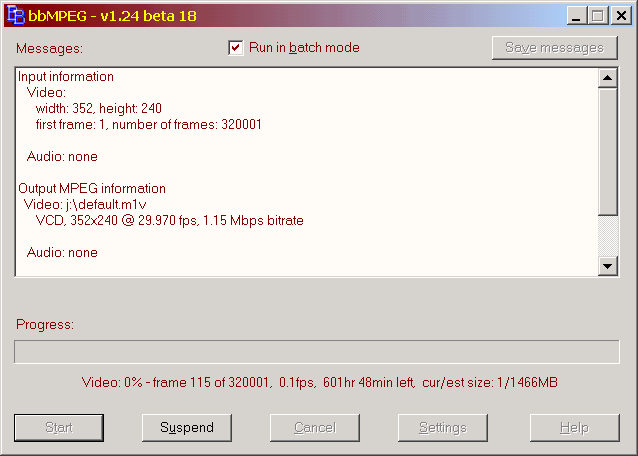
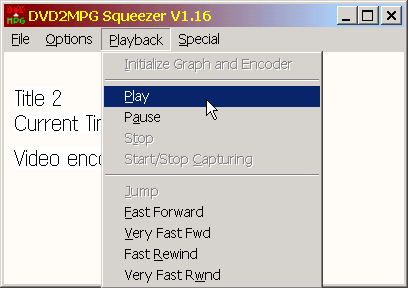
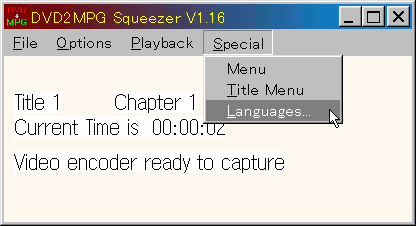
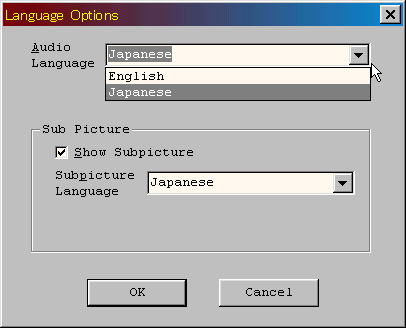
コマ送りのような映像になったら、成功です。
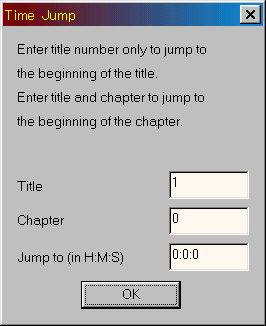
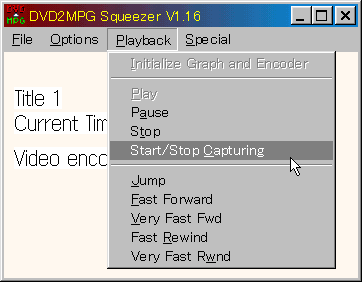
※ 「追記」 キャプチャーが終了するまでの時間は、
CPU の性能に関係してきます。
Pentium3 500 または、Athlon 500 以上が良いでしょう。
またキャプチャーには、実映像時間の約10倍程度かかりますので、
コンピューターの安定性も必要です。
終了できたら、映像ファイルと音声ファイルの、二つのファイルが、
指定した場所にできていればエンコード完了です。
上へ
映像と音声の結合
MPEGファイルの作成
ここでは、映像ファイルと、音声ファイルを結合させるために、
TMPGEnc を使った方法です。
step 1
TMPGEnc を起動して、
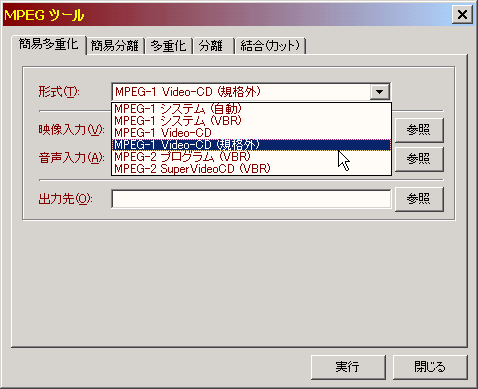
ファイル ⇒ MPEG ツールを開きます。
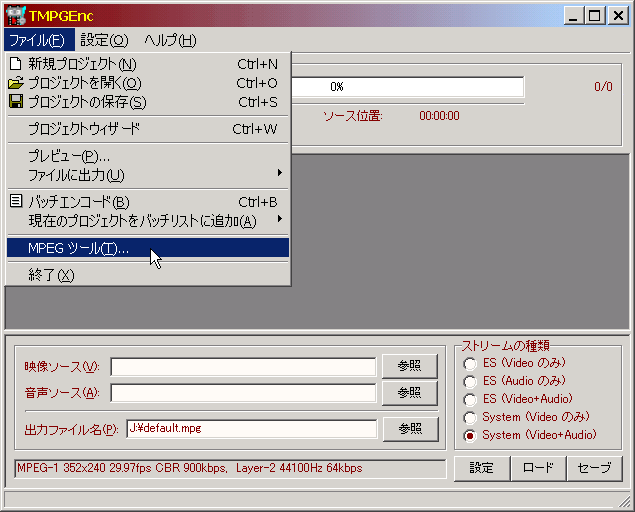
step 2
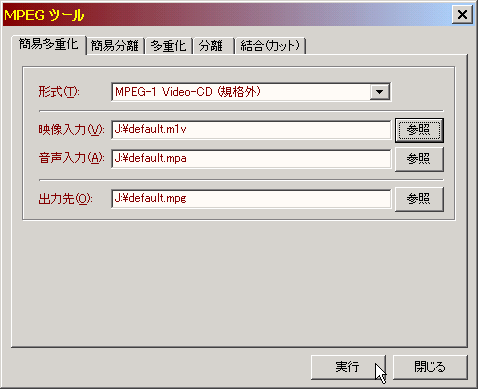
簡易多重化を開き、「形式」、及び、「映像、音声、出力先」
に、先に出来上がったファイルを指定します。
※ (ここでは、video CD 規格外を指定しましたが、
個人のエンコード規格に合わせます。)
step 3
実行ボタンを押し、映像と音声が結合されていれば、成功です。
※ 「追記」 出来上がったMPEGファイルを再圧縮する事もできます。
(画質は再圧縮により低下します。)
以上、要所を簡単に説明しましが、それぞれのソフトの設定、エンコード、結合、までの
時間は、CPUの処理速度で変わります。
ソフトに慣れた時点で、約 20時間〜25時間 必要でしょう。
この記事を参考にして、エンコード成功したよー。なんて掲示板へ記入お待ちしています。